Создание и/или обновление меню
MoS (обсуждение | вклад) (→Часто задаваемые вопросы) |
MoS (обсуждение | вклад) (→При обновлении меню появляется окно "Список для выбора пуст") |
||
| Строка 110: | Строка 110: | ||
=Часто задаваемые вопросы= | =Часто задаваемые вопросы= | ||
===При обновлении меню появляется окно "Список для выбора пуст"=== | ===При обновлении меню появляется окно "Список для выбора пуст"=== | ||
| + | |||
| + | D:\Gedemin\Base\wiki\menu\update\20.png | ||
| + | |||
| + | Если появляется такое окно, необходимо проверить: | ||
| + | * | ||
Версия 14:33, 20 января 2022
Содержание |
Введение
Для упрощения создания (обновления) документа меню с последующей выгрузкой данных на кассовую часть, создана функция, выполняющая эти действия в автоматическом режиме, которая доступна, кроме плана меню, из следующих типовых документов:
- Накладная на получение товара
- Выдача в производство
- Перемещение ГП
- Акт калибровки
- Заборный лист
Порядок действий
Вызов функции «Обновить меню»
Устанавливаем курсор на документ, позиции которого должны попасть в меню
Нажимаем кнопку «Макросы и события» соответствующего типового документа и выбираем подпункт «Обновить меню»
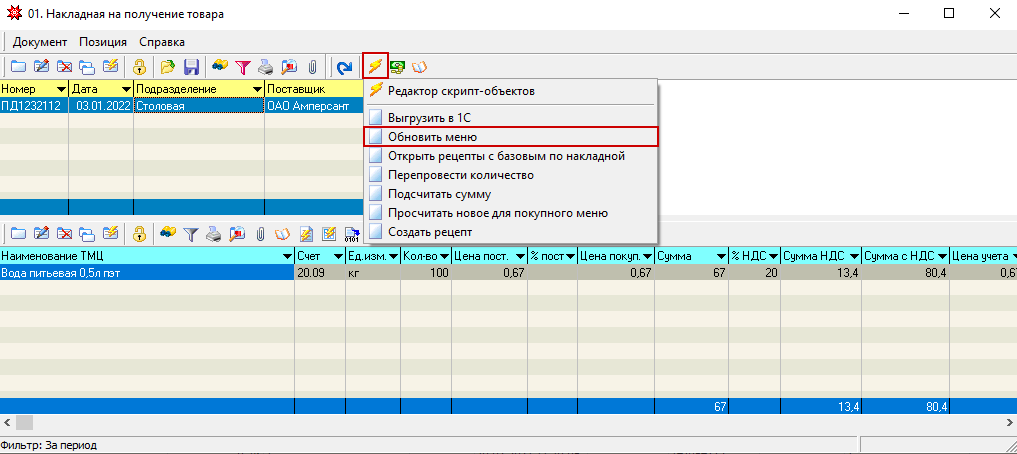
При вызове данного макроса открывается форма, в которой предлагается указать параметры формирования меню (в зависимости от типового документа и заполнения конкретных полей отдельные параметры могут быть недоступны).
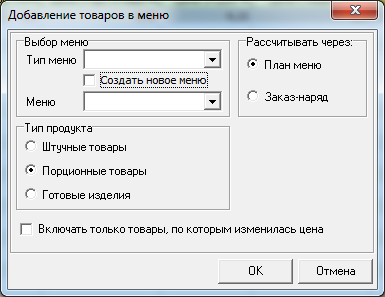
Указываем "Тип меню"
В данной форме выберите тип меню из справочника наименований меню (новый тип меню можно добавить в справочник в процессе заполнения данного поля, используя стандартные механизмы).
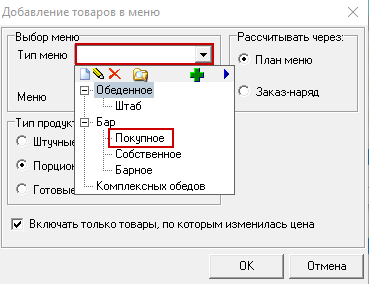
Работы с меню
Создание нового меню
Если создается новое меню, проверьте, чтобы был установлен флаг «Создать новое меню».
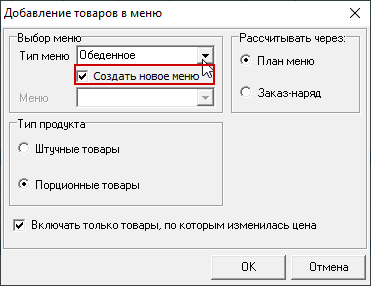
Обновление имеющегося меню
Если нужно добавить новые позиции или заменить цену на блюда в существующем меню, проверьте, чтобы флаг «Создать новое меню» был снят.
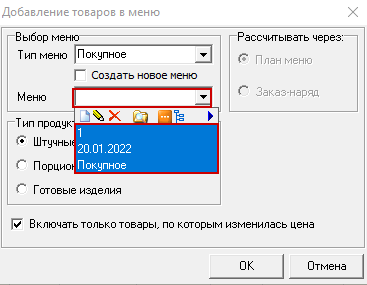
Заполните поле «Меню» (доступно в режиме добавления в существующее меню, т.е. когда флаг «Создать новое меню» не установлен, а тип меню выбран). В данном поле нужно указать конкретный документ меню, в которое будет производиться добавление. При этом доступны для выбора меню с датой не больше месячной давности, с выбранным типом, и с подразделением, равным указанному в документе, из которого запускается макрос создания меню.
Выбор типа товара
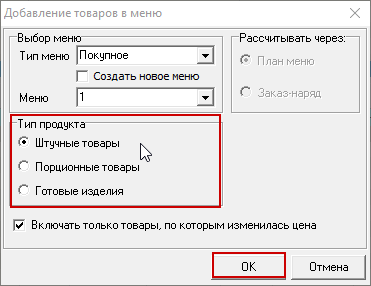
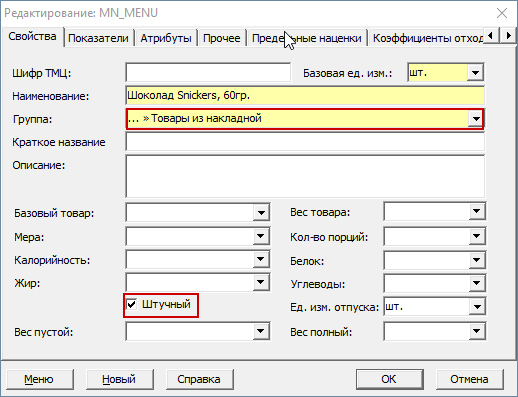
Штучный
В этом случае будут анализироваться только товары с признаком штучный(плитка шоколада, бутылка воды, пачка чипсов и т.д)
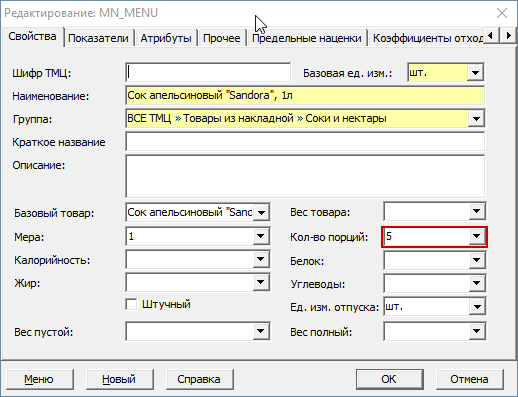
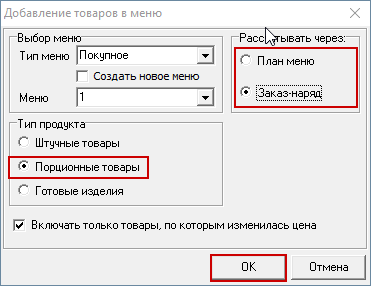
Порционный товар
В этом случае будут анализироваться только товары, для которых в карточке ТМЦ указано количество порций (например, порционные напитки)
Готовое изделие
В этом случае будут анализироваться "готовые изделия"
При выборе этого параметра происходит поиск блюд в выбранном меню, которые содержат ингредиенты, связанные с товарами из данного документа. Эти блюда включаются в заказ-наряд (план меню) для пересчета и обновления цен.
Если обновление меню идет НЕ из Накладной на получение товара то происходит обработка только штучного товара по умолчанию.
Внимание! Если в исходном документе присутствует несколько типов продуктов, процедуру обновления меню нужно выполнить отдельно для каждого типа.
Флаг «Включать только товары, по которым изменилась цена
Данный параметр активен только из Накладной на получение товара и Выдачи в производство и отвечает за то, будут включены в меню все товары из документа, или только те, по которым изменилась цена.
После заполнения всех параметров нажмите кнопку «ОК».
Особенности
Откроется список товаров для добавления в меню, отфильтрованных согласно введенным параметрам. Пометьте все или только некоторые из них. Нажмите кнопку «ОК».
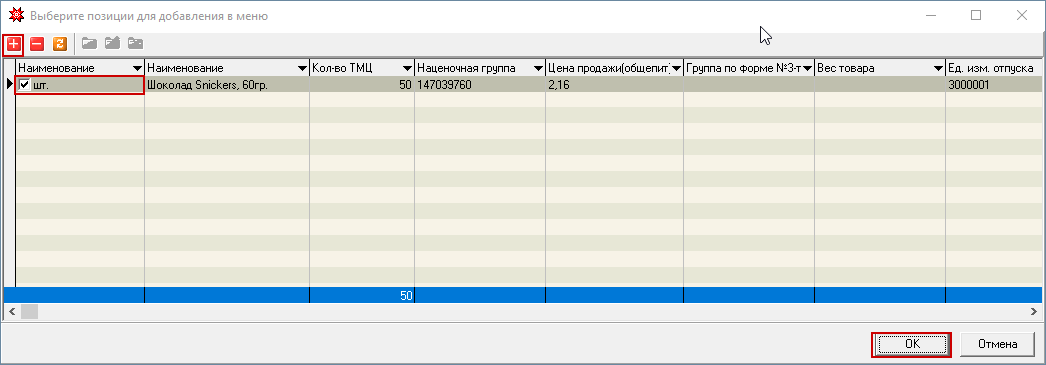
Для штучного товара
после нажатия "ОК", сразу откроется "меню", в которое добавится выбранные позиции
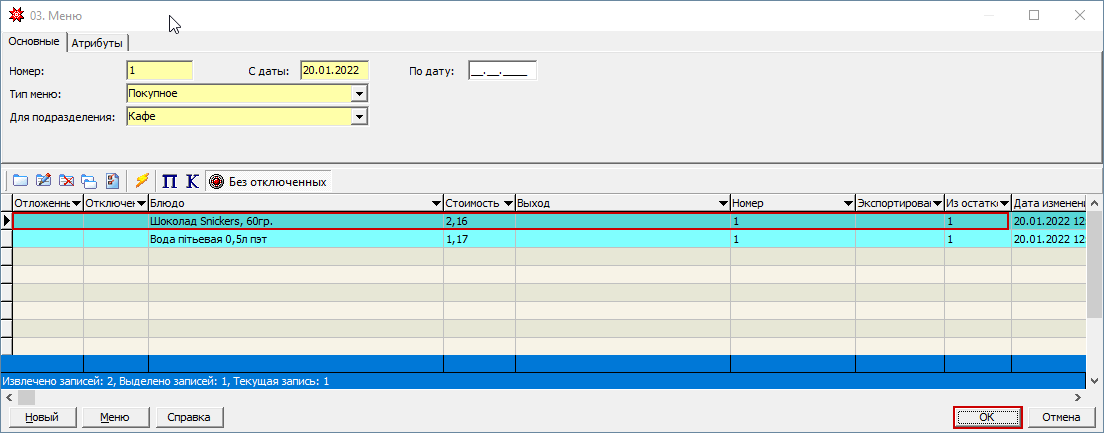
перепроверяем и сохраняем документ.
Порционные товары и Готовые изделия
Укажите, через какой документ (План меню или Заказ-наряд) будут рассчитываться калькуляционные карты.
откроется документ для формирования калькуляций (план-меню/заказ-наряд)
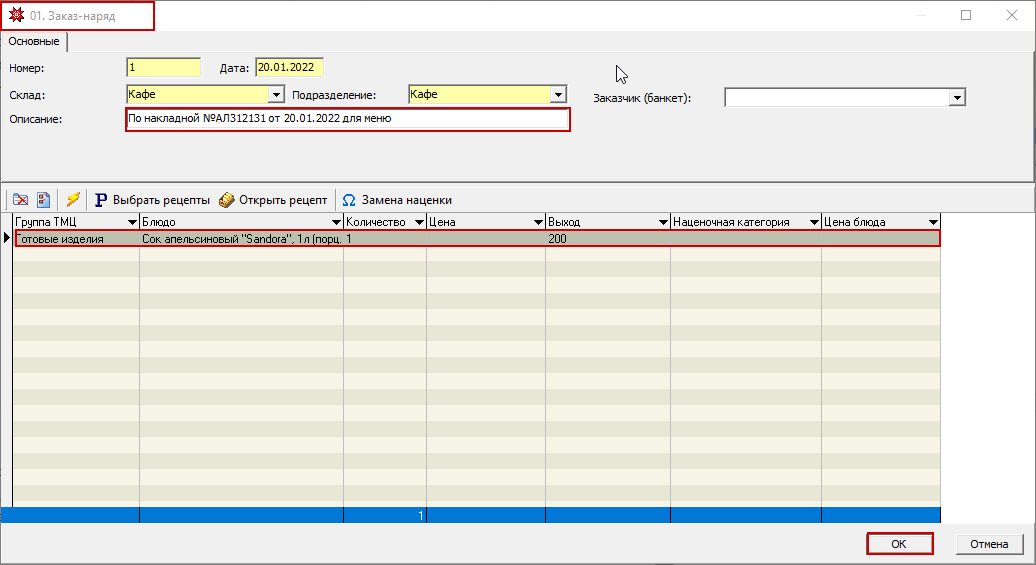
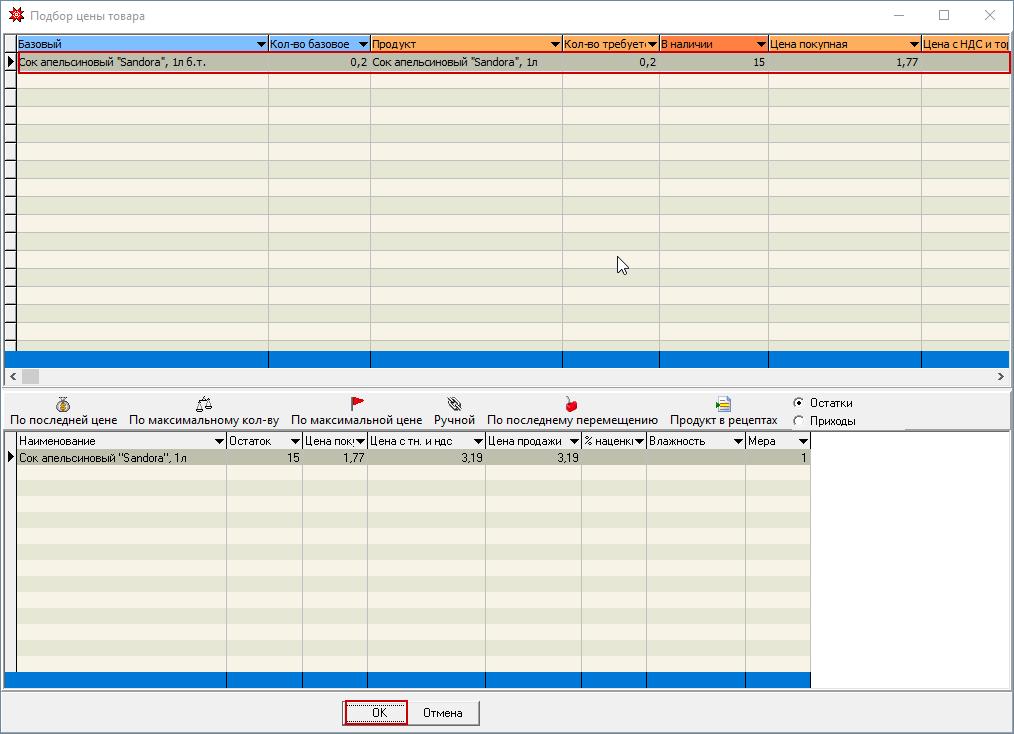
нажимаем "ОК" и далее будет необходимо сделать подбор цен
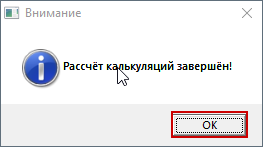
о том, что калькуляции рассчитаны, программа проинформирует сообщением
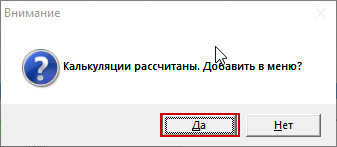
и предложит добавить в меню
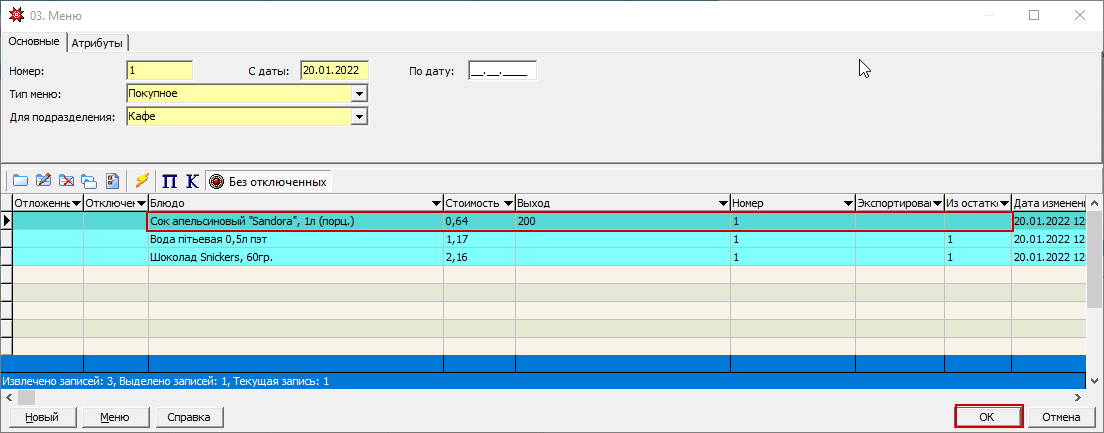
Откроется окно "меню" с добавленной позицией.
Работа с Готовыми изделиями доступна только в режиме добавления в меню.
Часто задаваемые вопросы
При обновлении меню появляется окно "Список для выбора пуст"
D:\Gedemin\Base\wiki\menu\update\20.png
Если появляется такое окно, необходимо проверить:
